
🔍 Mục đích của việc tạo ứng dụng PayPal
Việc tạo một ứng dụng (App) trên PayPal Developer là bước cần thiết nếu bạn muốn tích hợp các tính năng thanh toán của PayPal vào website, ứng dụng di động, hoặc hệ thống backend của bạn.
Ứng dụng này sẽ cung cấp cho bạn Client ID và Secret Key, giúp xác thực các lệnh giao dịch từ phía người dùng đến PayPal một cách an toàn và chính xác.
🛠 Các trường hợp sử dụng phổ biến (Use Cases)
Dưới đây là một số tình huống điển hình mà bạn cần tạo PayPal App:
• Thanh toán qua website: Cho phép khách hàng thanh toán đơn hàng qua PayPal ngay trên website thương mại điện tử của bạn.
• Tích hợp qua các nền tảng như WooCommerce, Shopify, Magento…: Một số plugin yêu cầu Client ID và Secret để kết nối với tài khoản PayPal.
• Ứng dụng di động: Nếu bạn có mobile app bán hàng hoặc cung cấp dịch vụ, bạn có thể tích hợp thanh toán trực tiếp từ app.
• Thanh toán định kỳ (Recurring Payments): Cần dùng để thiết lập các gói đăng ký, subscription hàng tháng.
• Marketplace hoặc cổng trung gian: Dành cho hệ thống có nhiều người bán và bạn cần xử lý thanh toán theo kiểu chia sẻ doanh thu (PayPal Payouts, Adaptive Payments…).
👉 Sau khi hiểu rõ mục đích, bạn có thể bắt đầu quá trình tạo ứng dụng theo các bước dưới đây.
Bước 1: Truy cập mục “Apps & Credentials” và tạo ứng dụng mới
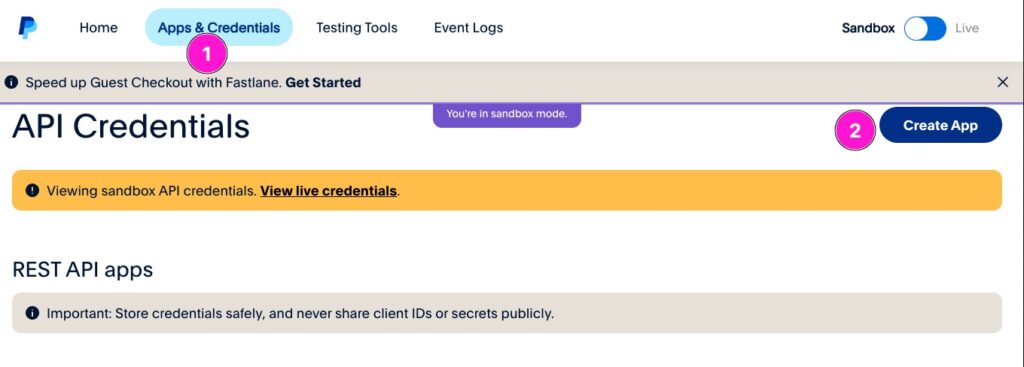
1. Truy cập trang PayPal Developer và đăng nhập tài khoản PayPal của bạn.
2. Chọn Apps & Credentials (như phần khoanh số 1 trong ảnh).
3. Đảm bảo bạn đang ở chế độ Sandbox (nếu bạn đang thử nghiệm), chế độ Live (nếu dùng chính thức)
4. Nhấn nút Create App (như phần khoanh số 2) để bắt đầu tạo ứng dụng mới cho môi trường thử nghiệm (sandbox) hoặc chính thức (live)
Bước 2: Nhập tên ứng dụng và tạo App
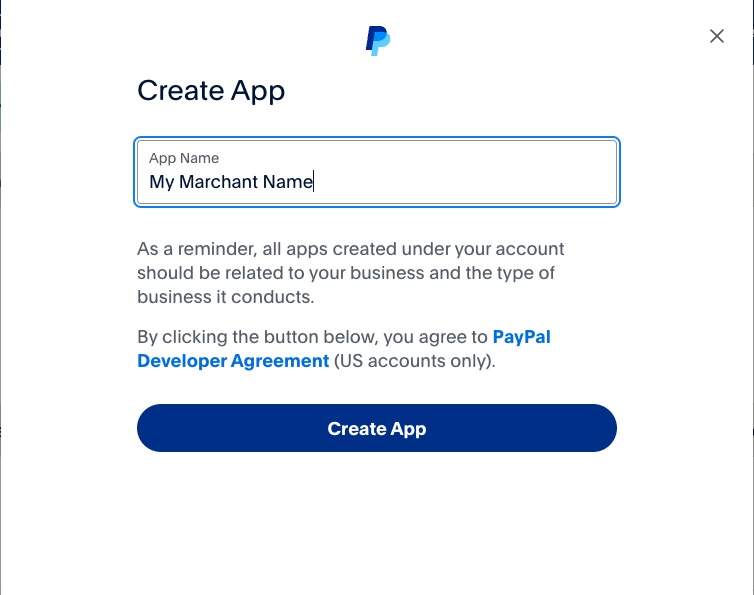
1. Trong cửa sổ Create App, bạn cần nhập tên cho ứng dụng của mình vào ô App Name.
Ví dụ: My Merchant Name (bạn nên chọn tên dễ nhớ và liên quan đến mục đích sử dụng của app).
2. Lưu ý: Vì bạn đang ở chế độ Live, app được tạo ra sẽ dùng trong môi trường thật và sẽ có ảnh hưởng đến giao dịch thực tế. Nếu chỉ muốn thử nghiệm, hãy chuyển sang chế độ Sandbox trước khi tạo app (xem lại bước 1).
3. Sau khi nhập tên, nhấn nút Create App để tạo ứng dụng.
Bước 3: Lấy thông tin Client ID và Secret Key
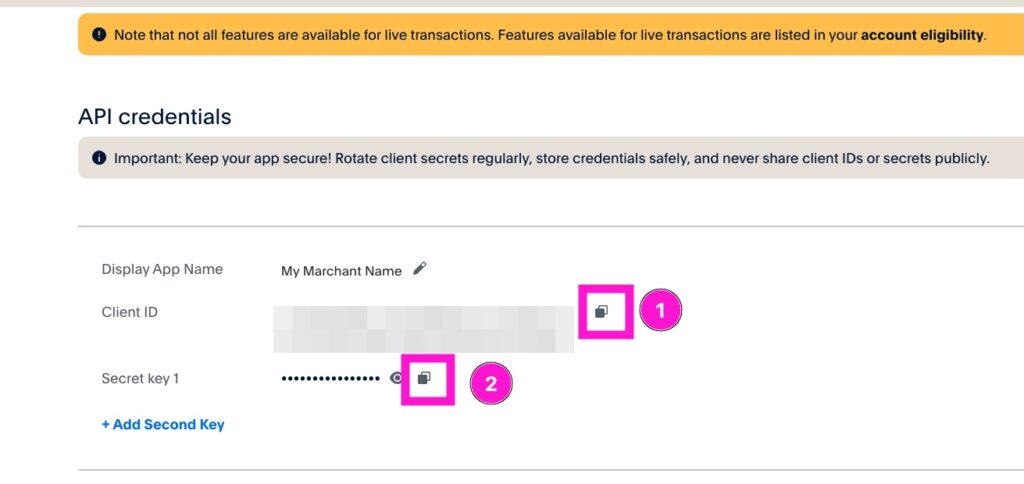
Sau khi tạo App thành công, bạn sẽ được chuyển đến trang hiển thị API credentials (thông tin xác thực API) như ảnh trên.
1. Client ID: Đây là mã định danh ứng dụng của bạn. Nhấn vào biểu tượng copy (vị trí số ①) để sao chép Client ID.
2. Secret Key: Đây là “mật khẩu” của ứng dụng. Nhấn vào biểu tượng con mắt nếu muốn xem, sau đó nhấn biểu tượng copy (vị trí số ②) để sao chép Secret Key.
⚠️ Lưu ý bảo mật:
Không chia sẻ public thông tin này. Chỉ gửi cho developer hoặc team kỹ thuật đáng tin cậy để tích hợp vào hệ thống.